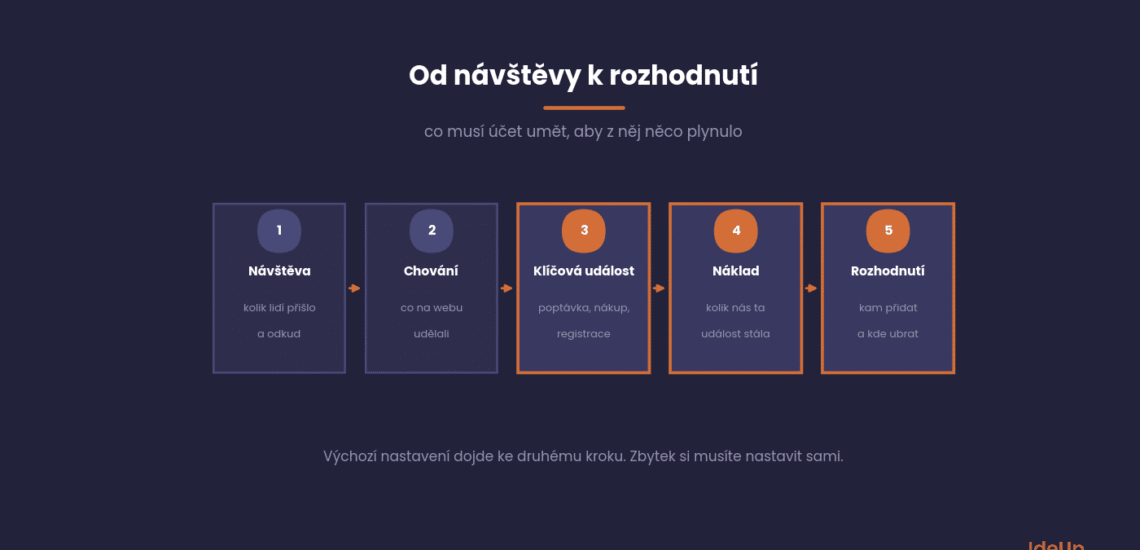
Google Analytics 4 má nasadenú väčšina českých webov. Rozhodovať sa podľa nej však vie len zlomok z nich.
Dôvod nie je v nástroji. Je v tom, že sa nasadil základný kód, nikto nenastavil konverzie a odvtedy sa do reportov nikto nepozerá, pretože z nich nič nevyplýva.
Tento text je o piatich nastaveniach, po ktorých začnú dáta odpovedať na otázky, ktoré vás skutočne zaujímajú. Registráciu a vloženie kódu vynechávame, tie sú opísané v nápovede Googlu.
Prečo väčšina účtov nedáva odpovede
Analytics vo východiskovom stave meria návštevy. To je informácia, s ktorou sa nedá robiť takmer nič.
Otázky, na ktoré potrebujete odpovedať, sú iné: ktorý kanál privádza ľudí, čo nakúpia, koľko nás stojí jedna objednávka a ktorá stránka ľudí stráca.
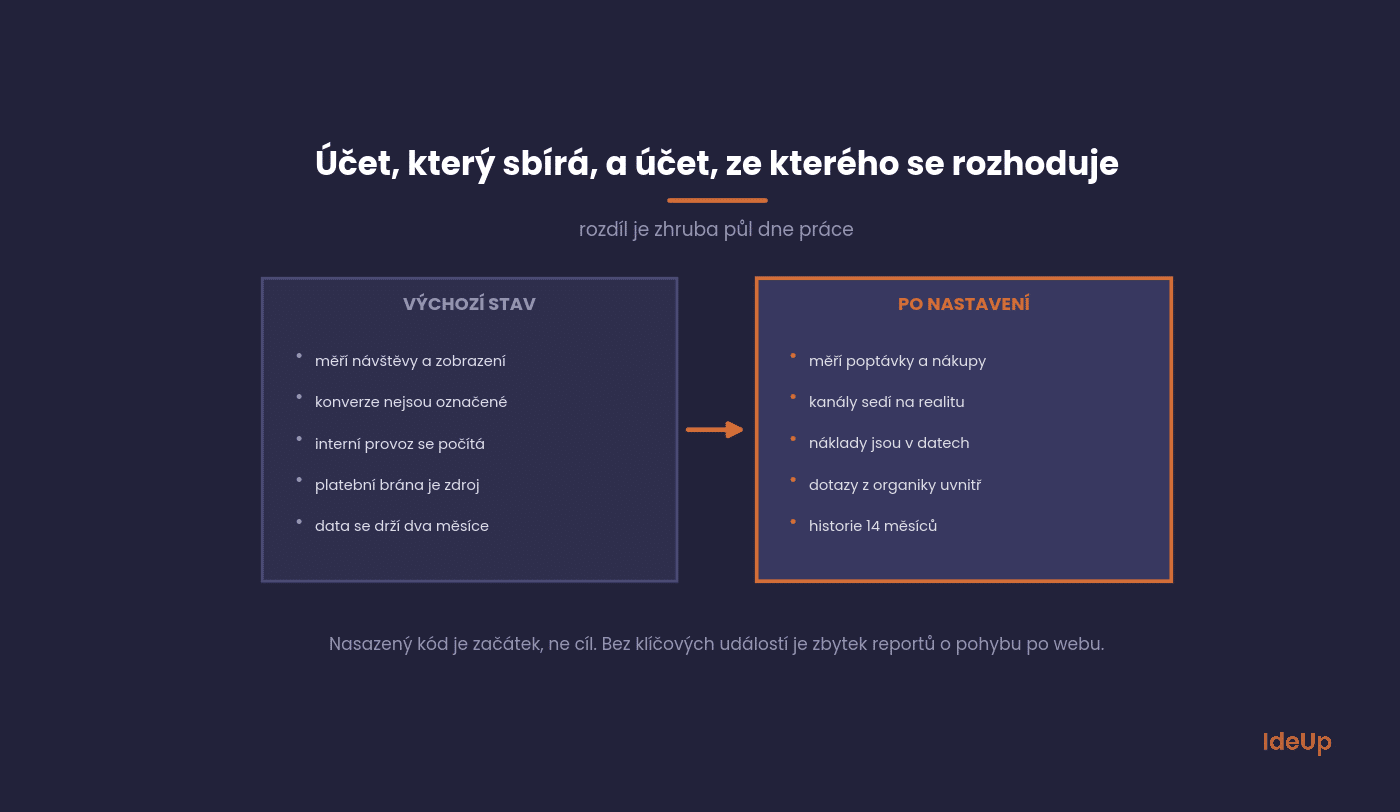
Rozdiel medzi účtom, ktorý len zbiera dáta, a účtom, podľa ktorého sa rozhoduje, je zhruba pol dňa práce. Ide o päť nastavení, ktoré opisujeme nižšie.
Ak vás zaujíma konkrétne meranie SEO, Analytics je len polovica príbehu. Tú druhú pokrýva Google Search Console.
Čo je Google Analytics 4 a ako meria
Google Analytics 4, skrátene GA4, je bezplatný analytický nástroj od Googlu, ktorý nahradil predchádzajúcu verziu Universal Analytics. Zaznamenáva, ako sa ľudia správajú na webe alebo v aplikácii, a dáva tieto dáta do súvislosti s výsledkami, ktoré si sami určíte.
Hlavný rozdiel oproti starej verzii je v dátovom modeli. GA4 pracuje s udalosťami. Zobrazenie stránky, posun, kliknutie aj nákup sú udalosti, ku ktorým sa ukladajú doplňujúce parametre, napríklad adresa stránky alebo hodnota objednávky. Vďaka tomu môžete web aj aplikáciu merať v jednej službe a porovnávať ich podľa rovnakých pravidiel.
Časť udalostí GA4 zbiera automaticky cez rozšírené meranie. Patria sem zobrazenia stránok, posun na koniec stránky, kliknutia na odkazy mimo webu, vyhľadávanie na webe, interakcia s videom a sťahovanie súborov. Udalosti, na ktorých zarábate, však musíte nastaviť sami.
Ako pripojiť Google Analytics 4 k webu krok za krokom
Samotné pripojenie je jednoduché a väčšinou ho zvládnete bez programátora. Postup je takýto.
- V účte Google Analytics vytvorte novú službu a vyplňte názov, časové pásmo a menu.
- Pridajte dátový stream typu web a zadajte adresu stránky. Získate identifikátor merania, ktorý začína písmenami G-.
- Vložte značku Google na všetky stránky webu. Môžete ju pridať priamo do hlavičky šablóny, cez Google Tag Manager alebo cez doplnok vášho redakčného systému.
- Overte meranie v prehľade v reálnom čase alebo v nástroji DebugView. Otvorte web v inom prehliadači a sledujte, či sa návšteva objaví.
Najčastejšou chybou je značka vložená dvakrát, napríklad v šablóne a zároveň cez Tag Manager. Každá udalosť sa potom započíta dvakrát a čísla vyzerajú lepšie, než sú. Druhou častou chybou je značka, ktorá chýba na niektorých šablónach, typicky na stránke s potvrdením objednávky.
Päť nastavení, bez ktorých to nefunguje
Nasledujúce poradie nie je náhodné. Každý krok stavia na predchádzajúcom a bez prvého nemá zmysel robiť ostatné.
Väčšina z nich sa dá urobiť v rozhraní, len niektoré vyžadujú Google Tag Manager.
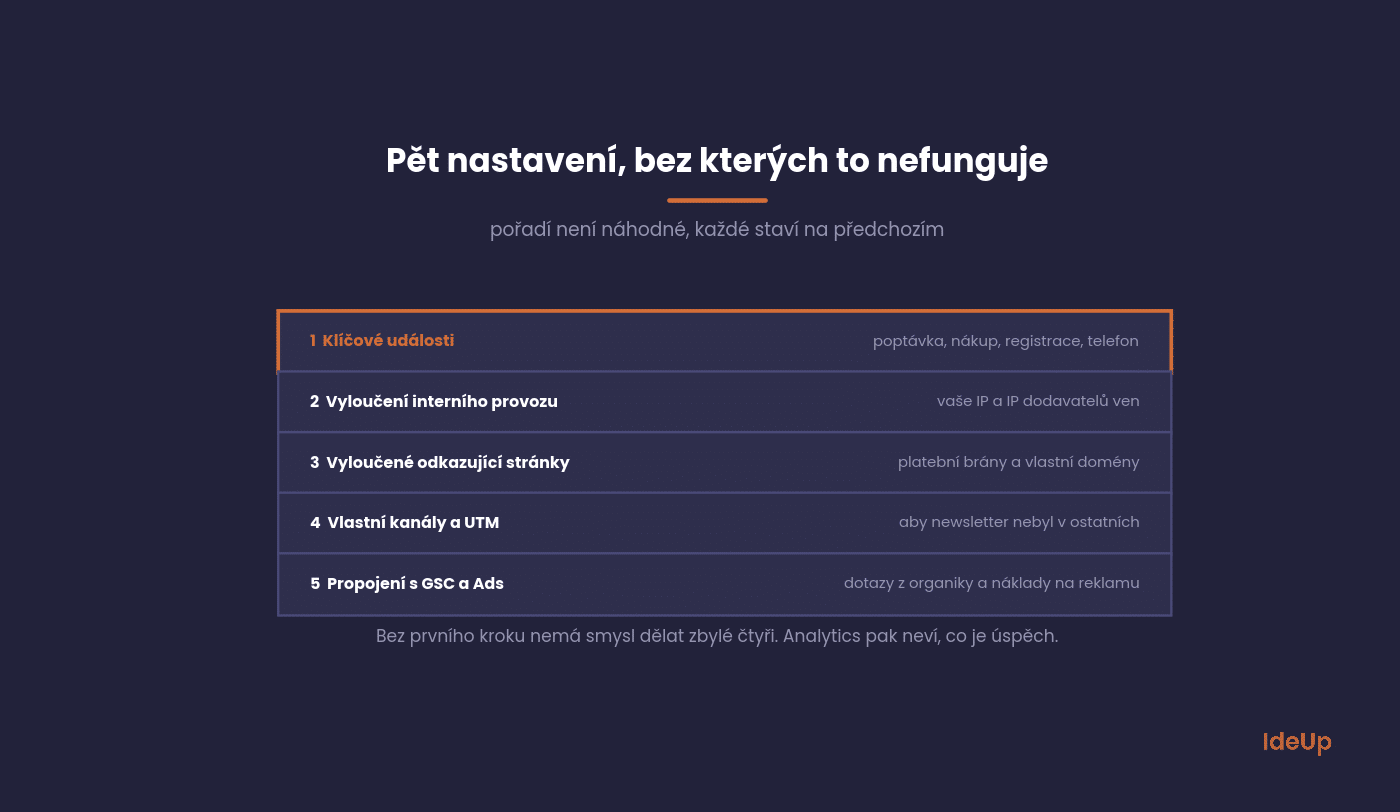
1. Kľúčové udalosti
Označte, čo je pre vás úspech: odoslaný dopyt, nákup, registrácia, stiahnutie súboru, kliknutie na telefón. V GA4 sa tomu hovorí kľúčové udalosti.
Bez tohto kroku Analytics nevie, čo je dobrý výsledok, a všetky ostatné reporty sú len o pohybe po webe.
2. Vylúčenie internej prevádzky
Vaše vlastné IP adresy a adresy dodávateľov patria von. Pri menších weboch dokáže interná prevádzka skresliť čísla o desiatky percent.
Nastavuje sa v administrácii pri dátovom streame. Zaberie to päť minút a ušetrí veľa chybných záverov.
3. Vylúčenie referral spamu a platobných brán
Platobná brána v zozname zdrojov znamená, že sa vám preruší cesta zákazníka a konverzia sa priradí bráne namiesto skutočného kanála.
Pridajte platobné brány a vlastné domény do zoznamu vylúčených odkazujúcich stránok. Pri e-shopoch je to jedna z najčastejších chýb vôbec.
4. Vlastné kanály a disciplína v UTM
Východiskové rozdelenie kanálov vám v polovici prípadov nebude vyhovovať. Newsletter môže spadnúť do „ostatné“ a platené kampane zo Seznamu do „referral“.
Nastavte si vlastné skupiny kanálov a hlavne zjednoťte, ako označujete kampane. Bez disciplíny v UTM je akékoľvek delenie zbytočné.
5. Prepojenie so Search Console a Google Ads
Prepojenie so Search Console doplní do Analytics dopyty z organického vyhľadávania. Prepojenie s Ads doplní náklady.
Až s nákladmi sa dá počítať návratnosť. Bez nich reportujete tržby a tvárite sa, že reklama bola zadarmo.
Štyri reporty, ktoré stačí sledovať
Analytics ponúka desiatky obrazoviek a väčšinu z nich neotvoríte. Klientom nastavujeme štyri pohľady a viac nie je potrebné.
Cieľom je, aby sa k nim dalo vracať každý mesiac a aby z každého vyplynulo rozhodnutie.
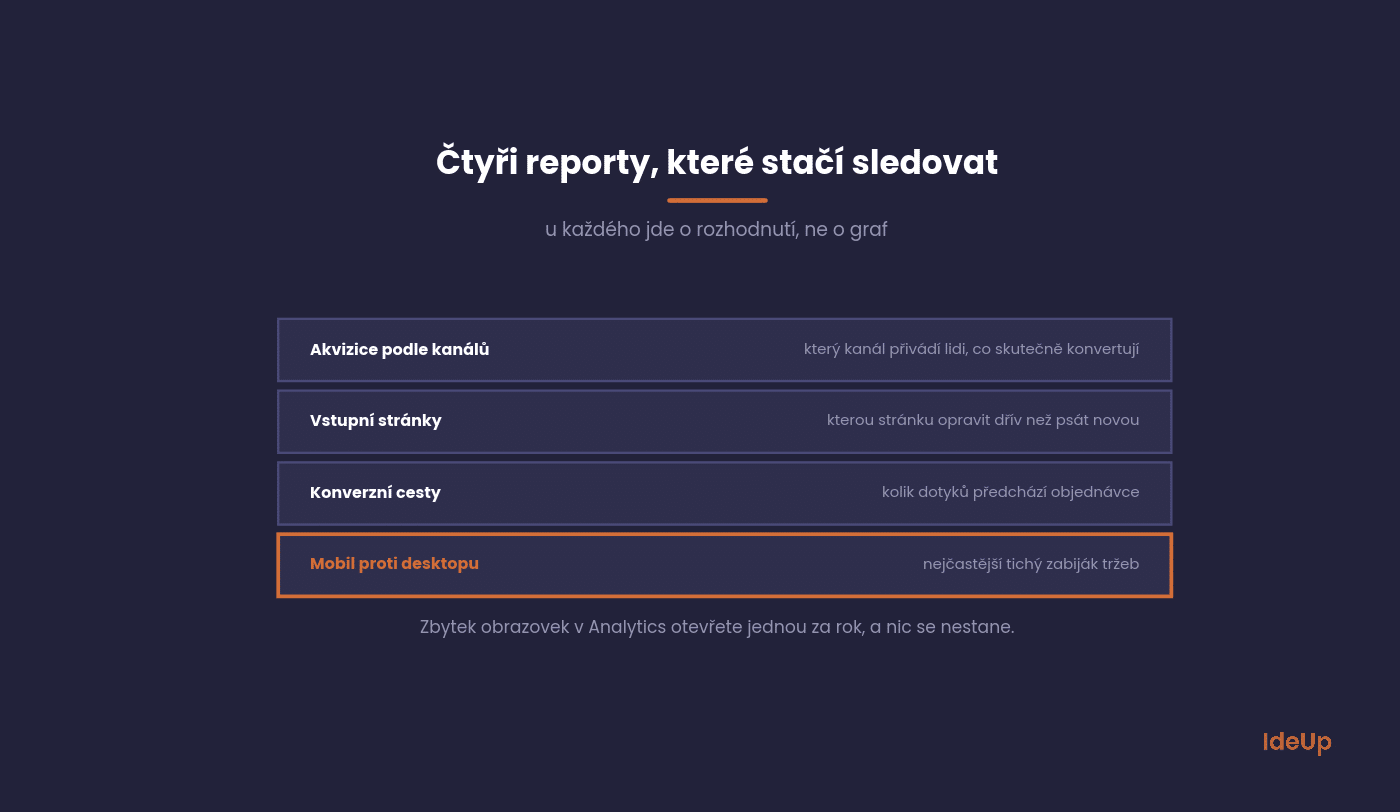
Akvizícia podľa kanálov. Koľko ľudí priviedol ktorý kanál a koľko z nich vykonalo kľúčovú udalosť. Sem sa pozeráte ako prvé.
Vstupné stránky. Kadiaľ ľudia prichádzajú a kde odchádzajú. Ukáže, ktorú stránku opraviť skôr, než napíšete novú.
Konverzné cesty. Koľko kontaktov predchádza objednávke. Pri dlhšom rozhodovaní zistíte, že posledný preklik dostáva zásluhy za prácu ostatných kanálov.
Porovnanie mobilu a desktopu. Prepad konverzného pomeru na mobile je najčastejší tichý zabijak tržieb, ktorý v súhrnných číslach nie je vidieť.
Segmenty a porovnania v Google Analytics 4
Súhrnné čísla často skrývajú rozdiely medzi skupinami návštevníkov. Na ich odhalenie slúžia porovnania a segmenty.
Porovnania pridáte priamo v štandardných reportoch. Zvolíte podmienku, napríklad krajinu, zariadenie alebo kanál, a report zobrazí jednotlivé skupiny vedľa seba.
Segmenty sa vytvárajú v sekcii Preskúmať. GA4 rozlišuje tri typy.
- Segment používateľov zahŕňa ľudí, ktorí splnili podmienku kedykoľvek, napríklad niekedy nakúpili.
- Segment relácií zahŕňa jednotlivé návštevy, napríklad návštevy, ktoré začali na blogu.
- Segment udalostí zahŕňa konkrétne akcie, napríklad len kliknutia na telefónne číslo.
Príklad z praxe: vytvorte segment používateľov, ktorí si prezreli cenník, ale neodoslali dopyt. Keď porovnáte ich vstupné stránky so stránkami ľudí, ktorí dopyt odoslali, uvidíte, kde sa záujem stráca.
Na čo si dať pozor pri čítaní dát
GA4 sa v niekoľkých veciach správa inak ako stará verzia a to vedie k chybným záverom. Tri z nich stretávame takmer pri každom účte.
Oplatí sa ich poznať skôr, než niekomu ukážete graf.
Vzorkovanie a prahové hodnoty. Pri menších objemoch alebo pri použití demografických dát GA4 niektoré čísla skryje. Keď sa report správa zvláštne, skontrolujte, či v ňom nie je upozornenie na prah.
Modelované konverzie. Časť konverzií Analytics dopočítava, pretože nemá súhlas so sledovaním. Číslo je odhad, nie záznam.
Nezhoda so Search Console. Rozdiel desať až dvadsať percent je normálny, pretože každý nástroj meria niečo iné: prekliky verzus návštevy.
Ako z toho urobiť report, ktorý si niekto prečíta
Report v Analytics vyzerá dobre, ale nikto si ho sám neotvorí. Prenos do Looker Studia to rieši a nič nestojí.
Postavte jednu stránku s piatimi číslami a ku každému pridajte komentár, čo s ním urobíte.
Praktická zostava: tržby a počet konverzií, rozdelenie na nových a vracajúcich sa, výkon podľa kanálov oproti minulému obdobiu, konverzný pomer podľa zariadenia a top vstupné stránky.
Podrobný návod na samotnú inštaláciu cez Tag Manager má dobre spracovaný Analytics Mania, ktorý je dnes najcitovanejším zdrojom ku GA4 vôbec.
Otázky k meraniu
Päť otázok, ktoré dostávame od marketérov, ktorí si účet spravujú sami.
Odpovede berte ako všeobecné vodidlo.
Koľko dát GA4 uchováva?
Vo východiskovom nastavení dva mesiace, čo je málo. Prepnite to na štrnásť mesiacov hneď, spätne to nejde.
Ak potrebujete dlhšie rady, exportujte si dáta do BigQuery alebo ich pravidelne sťahujte do vlastnej tabuľky.
Potrebujem Google Tag Manager?
Na základné meranie nie. Hneď ako budete chcieť merať kliknutia, odoslanie formulárov alebo posun na stránke, ušetrí vám veľa práce.
Druhou výhodou je nezávislosť od vývojára. Zmeny v meraní potom zvládne marketér sám.
Nasadením consent mode. Bez neho buď meriate ľudí, ktorí súhlas nedali, alebo prichádzate o veľkú časť dát.
Consent mode zároveň umožní Googlu časť chýbajúcich konverzií modelovať. Bez neho prídete aj o tento odhad.
Prečo mi nesedia tržby s e-shopom?
Najčastejšie pre vratky, stornované objednávky a chýbajúce meranie pri časti platieb. Rozdiel do piatich percent je bežný, väčší sa už oplatí preveriť.
Skontrolujte hlavne platby, ktoré prebiehajú mimo webu, a objednávky cez telefón. Tie v Analytics nikdy neuvidíte.
Musím používať práve GA4?
Nemusíte, alternatívy existujú a niektoré sú priateľskejšie k súkromiu. Výhodou GA4 je prepojenie s Ads a Search Console a to, že ju ovláda každý dodávateľ.
Ak riešite hlavne súkromie a jednoduchosť, oplatí sa zvážiť alternatívy ako Matomo alebo Plausible.
Kde začať u vás
Otvorte si v Analytics prehľad kľúčových udalostí. Ak je zoznam prázdny alebo v ňom chýba to, na čom zarábate, máte prvú úlohu.
Druhou úlohou je skontrolovať dobu uchovávania dát. Ak je nastavená na dva mesiace, prepnite ju ešte dnes.
Chcete to nastaviť poriadne hneď napoprvé? Meranie riešime ako súčasť našich služieb a radi to s vami prejdeme na konzultácii.
Časté otázky o Google Analytics 4
Je Google Analytics 4 zadarmo?
Áno, štandardná verzia GA4 je bezplatná a malým a stredným firmám spravidla stačí. Pre veľké organizácie existuje platená verzia Google Analytics 360 s vyššími limitmi a podporou.
Ako pripojiť Google Analytics k webu?
Vytvorte v Analytics službu a dátový stream pre web, čím získate identifikátor merania. Značku Google potom vložte na všetky stránky webu ručne, cez Google Tag Manager alebo cez doplnok redakčného systému. Nakoniec meranie overte v prehľade v reálnom čase.
Aký je rozdiel medzi GA4 a Universal Analytics?
Universal Analytics stavala na reláciách a zobrazeniach stránok, GA4 stavia na udalostiach. Vďaka tomu GA4 dokáže merať web aj aplikáciu v jednej službe. Universal Analytics už nové dáta nespracúva, preto je GA4 jedinou aktuálnou verziou.
Kde nájdem segmenty v Google Analytics 4?
Segmenty sa vytvárajú v sekcii Preskúmať, kde ich pridáte do vlastnej analýzy. V štandardných reportoch namiesto nich použijete porovnania, ktoré zobrazia vybrané skupiny vedľa seba.